Gerir a limpeza da academia (admin)
A página Limpeza mostra o que há para limpar hoje e guarda o registo do que foi feito: quem limpou, quando, que itens do checklist marcou e as notas que deixou. É esse registo que responde, meses depois, à pergunta "o tatame foi desinfetado naquele dia?".
Disponível nos planos Pro e Max. No plano Essencial, Limpeza não aparece no menu.
Primeiro: zonas e rotinas (em Configuração)
Configura-se uma vez, em Configuração → Rotinas de limpeza (também acessível pelo botão Rotinas e zonas no topo da página de Limpeza):
- Zona - o sítio físico que se limpa: tatame, balneários, casas de banho, receção. Só precisa de um nome; a ordem é a ordem em que aparecem no dia.
- Rotina - o que se limpa numa zona, com que frequência e até que hora:
- Frequência: Diária, Semanal (escolhes os dias) ou Mensal (um dia entre 1 e 28, para existir em todos os meses).
- Hora-limite: depois desta hora a tarefa do dia fica atrasada. Vazio significa até ao fim do dia.
- Checklist: os itens que quem limpa marca ao concluir (ex.: varrer, passar desinfetante, despejar o lixo).
- Responsável por defeito: um administrador ou professor da academia. As tarefas desta rotina nascem atribuídas a essa pessoa, que recebe um lembrete de manhã e as vê na sua área.
Se ainda não tens nada, carrega em Criar modelo inicial: cria as zonas habituais de uma academia com rotinas e checklists genéricos, que editas depois.
Desativar uma rotina pára as tarefas novas e mantém o histórico. Apagar só é possível enquanto a rotina não tiver registos - a partir daí, desativa.
Todos os dias: a página "Hoje"
Ao abrir Limpeza, as tarefas do dia aparecem agrupadas por zona, com a cor a dizer o estado: pendente, atrasada (passou a hora-limite), concluída ou saltada. As tarefas de cada dia nascem automaticamente das rotinas ativas quando alguém abre a página nesse dia.
- Toca numa tarefa para abrir a folha de conclusão.
- Marca os itens do checklist (ou Marcar todos) e deixa notas se houver algo a assinalar.
- Se quiseres prova, carrega em Tirar foto: no telemóvel abre a câmara. A foto fica guardada com o registo, privada, e só o staff da academia a vê.
- Carrega em Concluir. Fica registado quem concluiu e a que horas.
Na mesma folha podes mudar o responsável da tarefa. Quem tem tarefas atribuídas recebe às 07:30 uma notificação com o total do dia; se ontem ficou alguma por concluir, os administradores recebem um resumo à mesma hora. As tarefas atrasadas aparecem também no Centro de Ações.
Pelo menu ··· de uma tarefa podes Saltar com motivo (academia fechada, zona em obras) - fica no registo, ao contrário de simplesmente não a fazer, que conta como atrasada. Uma tarefa concluída ou saltada pode ser reaberta nas 24 horas seguintes; depois disso o registo é definitivo.
Com as setas ou o seletor de data vês os dias anteriores. Dias futuros ainda não têm tarefas - só aparecem nesse dia.
Provar: o histórico
O separador Histórico lista os registos por período, zona e estado, com o total de tarefas, concluídas, atrasadas e saltadas no topo. Toca numa linha para ver o checklist tal como foi marcado, as notas e quem concluiu. Uma conclusão feita depois da hora-limite aparece como fora de prazo.
Entregar o registo: exportar e imprimir
No Histórico, o botão Exportar dá duas saídas com os filtros que estão na tabela (período, zona, estado):
- Excel (.xlsx) - uma linha por tarefa com dia, zona, rotina, estado, prazo, quem concluiu, hora, itens feitos e por fazer, notas e se há foto. É o ficheiro para uma inspeção, uma seguradora ou a federação.
- Versão imprimível - a mesma lista numa folha com o nome da academia e o resumo do período, pronta a imprimir ou a guardar em PDF.
Quem limpa: três portas para a mesma limpeza
Cada pessoa regista a limpeza por onde já está. Ninguém precisa de aprender a porta das outras.
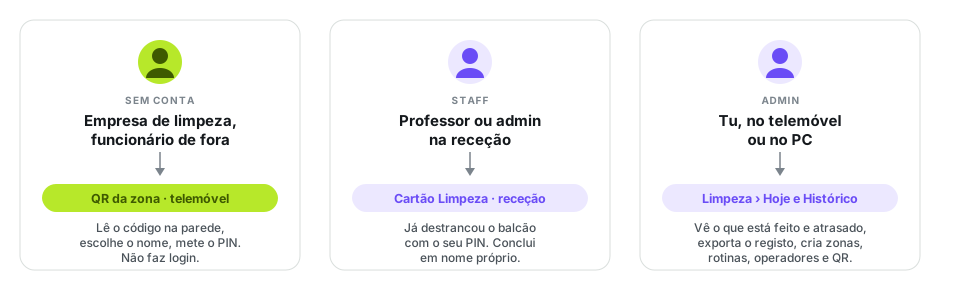
- Funcionários de fora (empresa de limpeza, alguém sem conta): leem o QR da zona com o telemóvel. Não fazem login nem veem mais nada.
- Staff (professor ou admin na receção): o cartão Limpeza do balcão, depois de destrancar com o seu PIN.
- Admin: a página Limpeza, para ver, concluir por alguém e exportar.
O QR da zona, para quem vem de fora
Uma empresa de limpeza ou um funcionário não precisa de conta na Orira para registar o que fez. Em Configuração → Rotinas de limpeza, o separador Operadores cria cada pessoa com um nome e um PIN (4 a 6 dígitos). Esse PIN só serve para concluir tarefas pelo QR da zona, e o nome fica no registo como quem limpou.
No separador Zonas, o botão de QR de cada zona dá um código para colar na parede. O código não tem PIN nem dados: é só a morada da zona, assinada pela Orira. Lido com o telemóvel, abre logo as tarefas de hoje dessa zona.
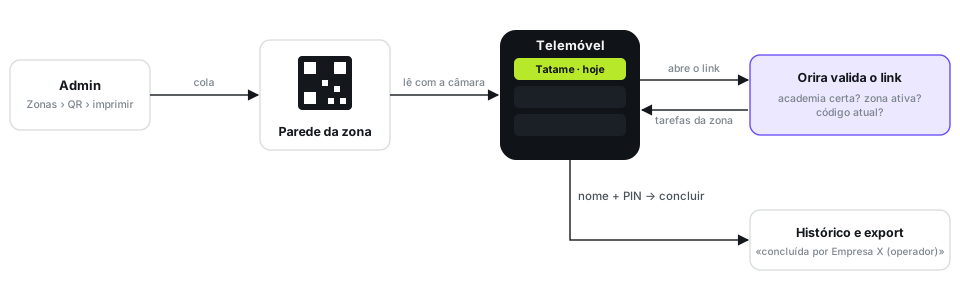
No telemóvel de quem limpa são quatro passos:
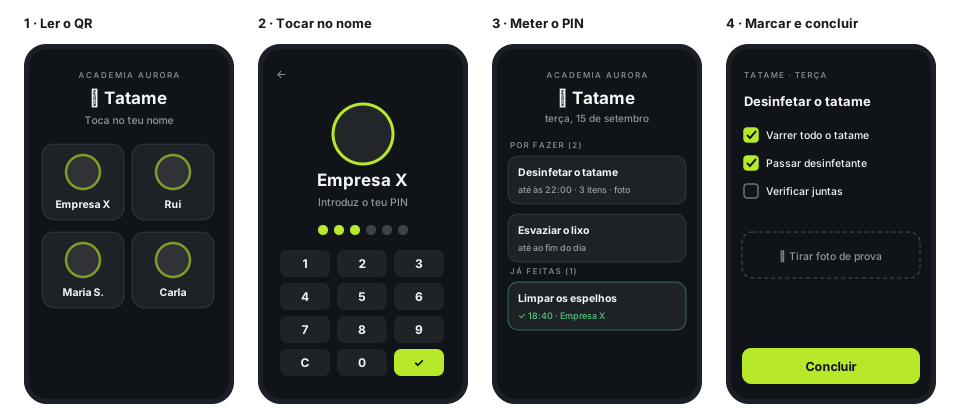
- Ler o QR com a câmara. Abre no browser, sem instalar nada, já com a zona escolhida.
- Tocar no seu nome, na lista de operadores que criaste.
- Meter o PIN. Cinco PINs errados bloqueiam o operador durante 15 minutos; Novo PIN no admin desbloqueia-o na hora.
- Marcar o checklist e concluir, com foto se a rotina a exigir. Fica no histórico com o nome, a hora e a prova. Cinco minutos sem tocar e o telemóvel volta ao ecrã dos nomes.
O QR pode estar à vista de toda a gente: sem o PIN ninguém regista em nome de outro. Se um código for copiado, Gerar novo código no QR da zona invalida todos os impressos antes; basta imprimir e colar o novo. Desativar a zona também fecha o código dela. Um operador que já concluiu tarefas não se apaga - desativa-se, para o registo manter o nome.
Se quem limpa já tem conta na academia (um aluno que ajuda, um professor, um admin), o campo Pessoa da academia no formulário do operador liga-o a essa pessoa: o nome fica pré-preenchido, a lista mostra a conta a que pertence e a mesma pessoa não pode ser operador duas vezes. A ligação não muda o acesso - continua a entrar com o PIN do operador, não com a conta.
Na receção, para o staff
No modo receção (Balcão), o cartão Limpeza serve a quem já destrancou o balcão com o seu PIN: conclui tarefas de hoje em nome próprio, com filtro por zona, como no ecrã Hoje, sem sair do balcão. Não há PIN de operador aqui, porque a pessoa já está identificada.
O tablet de quiosque não entra em nada disto: continua só a ler cartões.
Perguntas frequentes
Quem pode concluir uma tarefa? Qualquer administrador, o professor a quem estiver atribuída (vê as suas tarefas de hoje em Limpeza na área de professor) e um operador sem conta, pelo QR da zona no tablet do balcão.
A foto é obrigatória? Só se a rotina o exigir; nesse caso a tarefa não se conclui sem foto. Reabrir uma tarefa apaga a foto dessa conclusão.
Mudei a rotina; o histórico muda? Não. Cada registo guarda o checklist tal como estava no momento da conclusão.